


Windows 11: come spostare i giochi su un altro disco (HDD o SSD)
9 gennaio 2026
1767966338222
Lo spazio su disco è diventato uno dei limiti più concreti per chi gioca su PC. I titoli moderni superano facilmente i 100 GB e, con librerie sempre più ampie, un SSD principale può saturarsi in fretta. Quando succede, la soluzione più sensata non è cancellare giochi, ma redistribuirli su più unità.
Affiancare un secondo disco, che sia un hard disk tradizionale o un SSD secondario, permette di tenere sull’unità più veloce i giochi più pesanti e spostare altrove quelli meno esigenti o avviati di rado. Il punto è capire come farlo senza reinstallare tutto da zero e senza riscaricare quantità inutili di dati.
Ogni launcher segue una logica diversa, quindi conviene affrontarli uno per uno.
Perché conviene spostare i giochi #
Spostare i giochi già installati serve soprattutto a recuperare spazio sull’unità principale, mantenendo intatta la propria libreria. È una pratica comune quando si ha un SSD dedicato al sistema operativo e ai titoli più recenti, affiancato da un disco più capiente.
Così facendo:
- lasciamo lo spazio veloce ai giochi che beneficiano davvero di caricamenti rapidi
- evitiamo download inutili e reinstallazioni complete
- rendiamo la gestione dello storage più flessibile nel tempo
Steam: tutto dall’interfaccia #
Steam è il launcher che gestisce meglio questo tipo di operazioni. Non serve intervenire manualmente sui file, perché il client permette di creare più librerie e di spostare i giochi tra di esse.
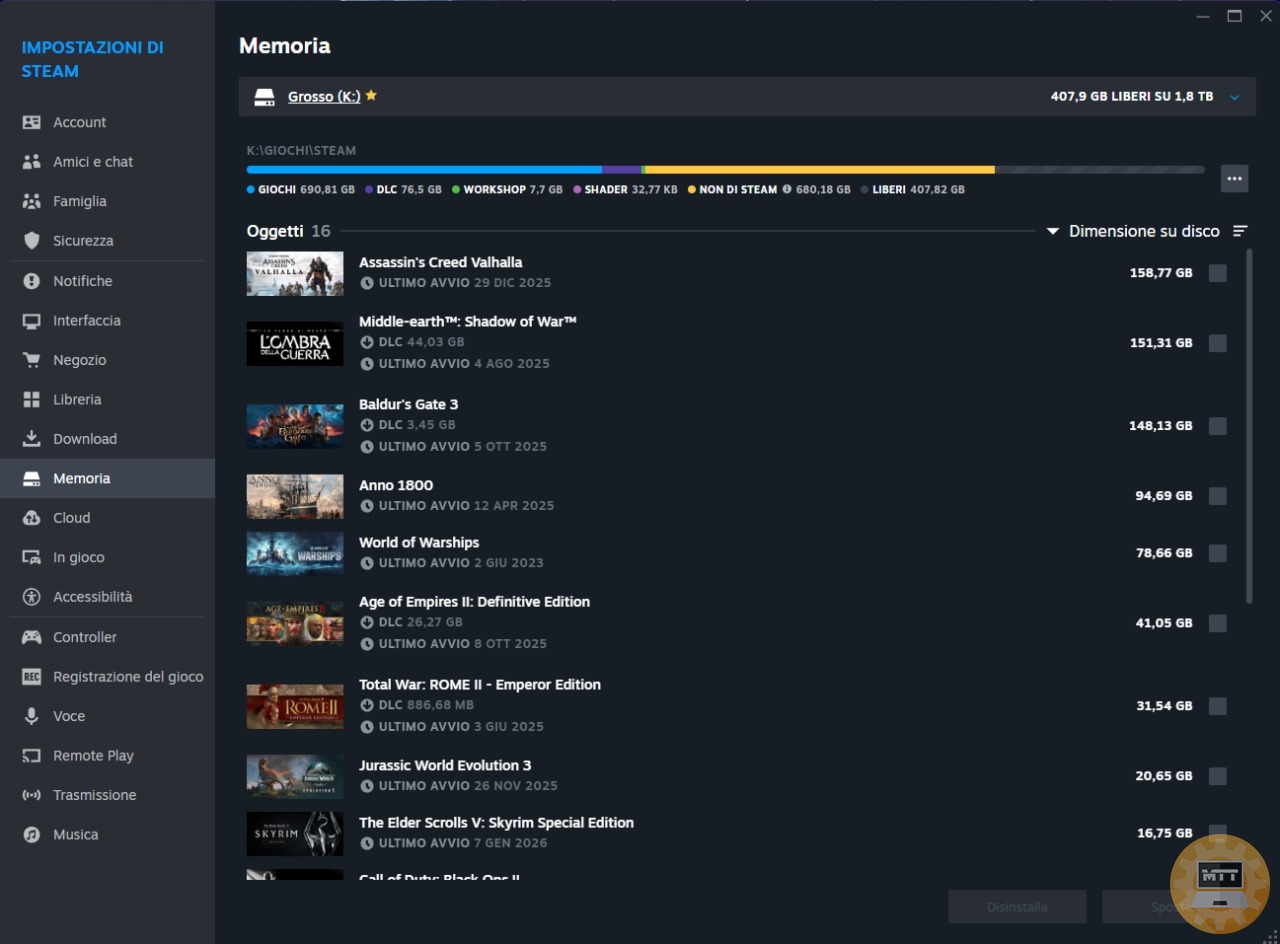
Dopo aver aggiunto una nuova cartella di libreria sul disco di destinazione, selezioniamo il gioco e indichiamo a Steam dove spostarlo. Il client copia i file, aggiorna i percorsi e rende il gioco subito disponibile nella nuova posizione.
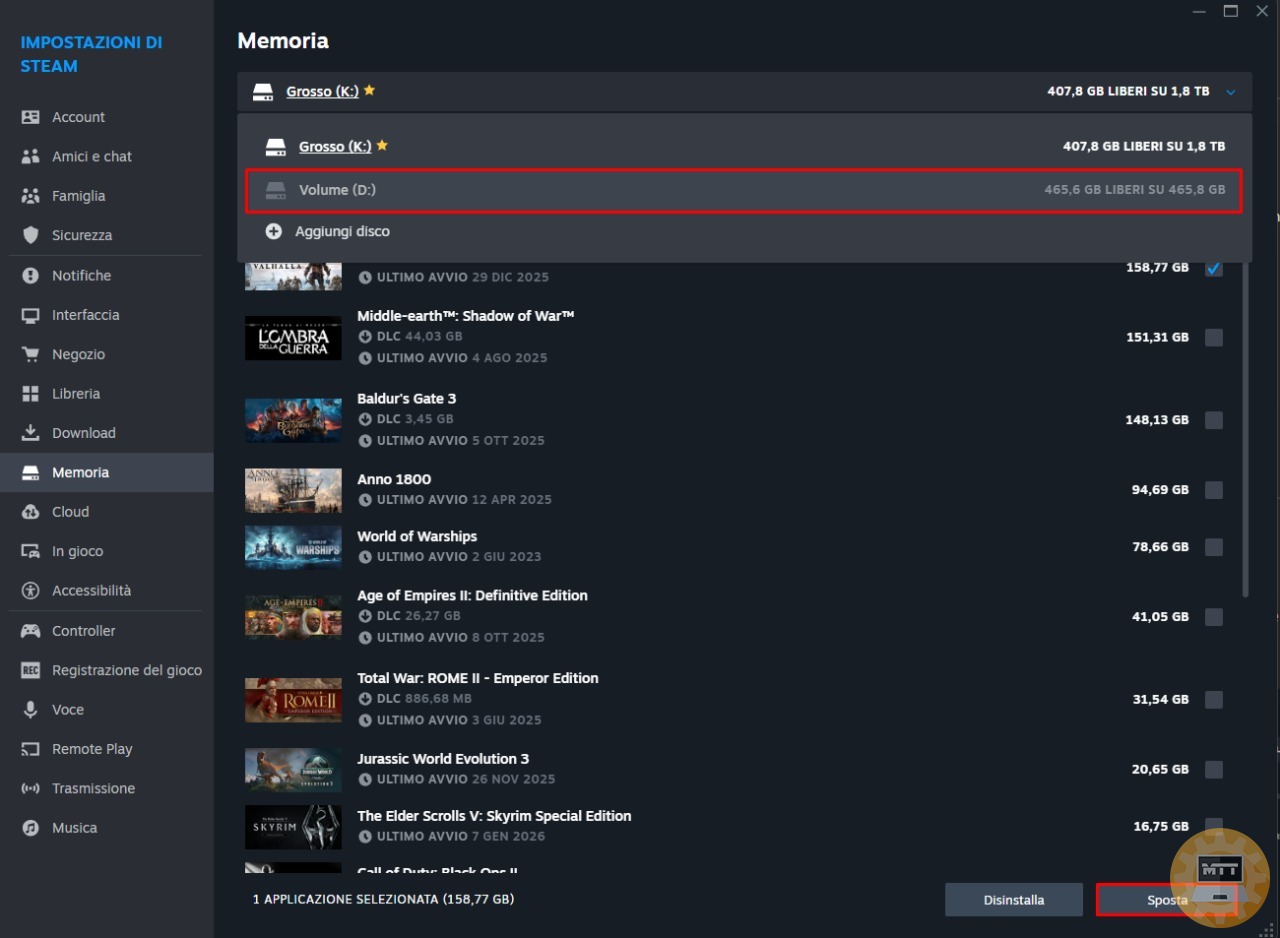
- apriamo le impostazioni di archiviazione e aggiungiamo una nuova libreria
- selezioniamo il gioco già installato
- avviamo lo spostamento automatico dei file verso il nuovo disco
Al termine dell’operazione non è richiesto alcun intervento aggiuntivo.
GOG Galaxy: spostare i file e riagganciarli #
GOG Galaxy non offre un pulsante diretto per spostare i giochi già installati, ma consente comunque di farlo senza riscaricare tutto. In questo caso accompagniamo manualmente il launcher nella nuova posizione dei file.
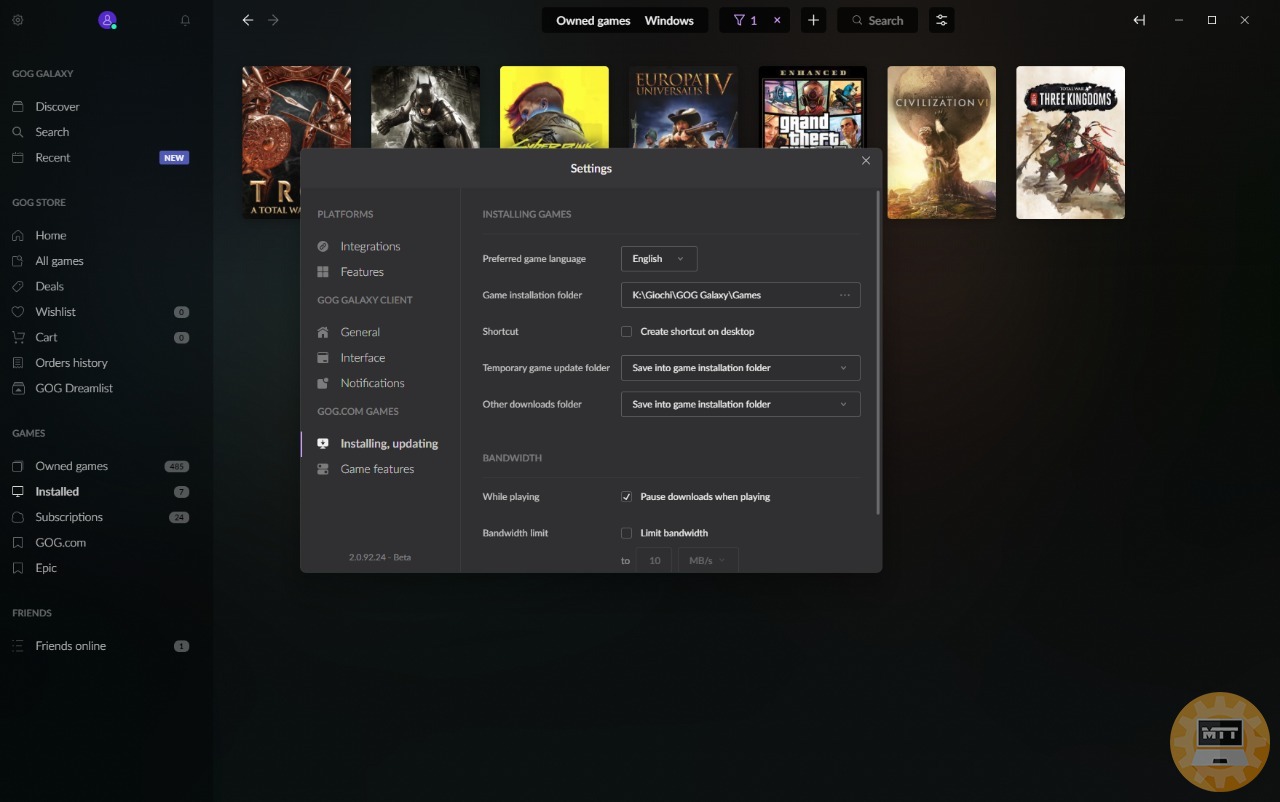
Copiamo la cartella del gioco sul nuovo disco, poi torniamo nel launcher per forzare una reinstallazione che serve solo a far riconoscere i dati già presenti.
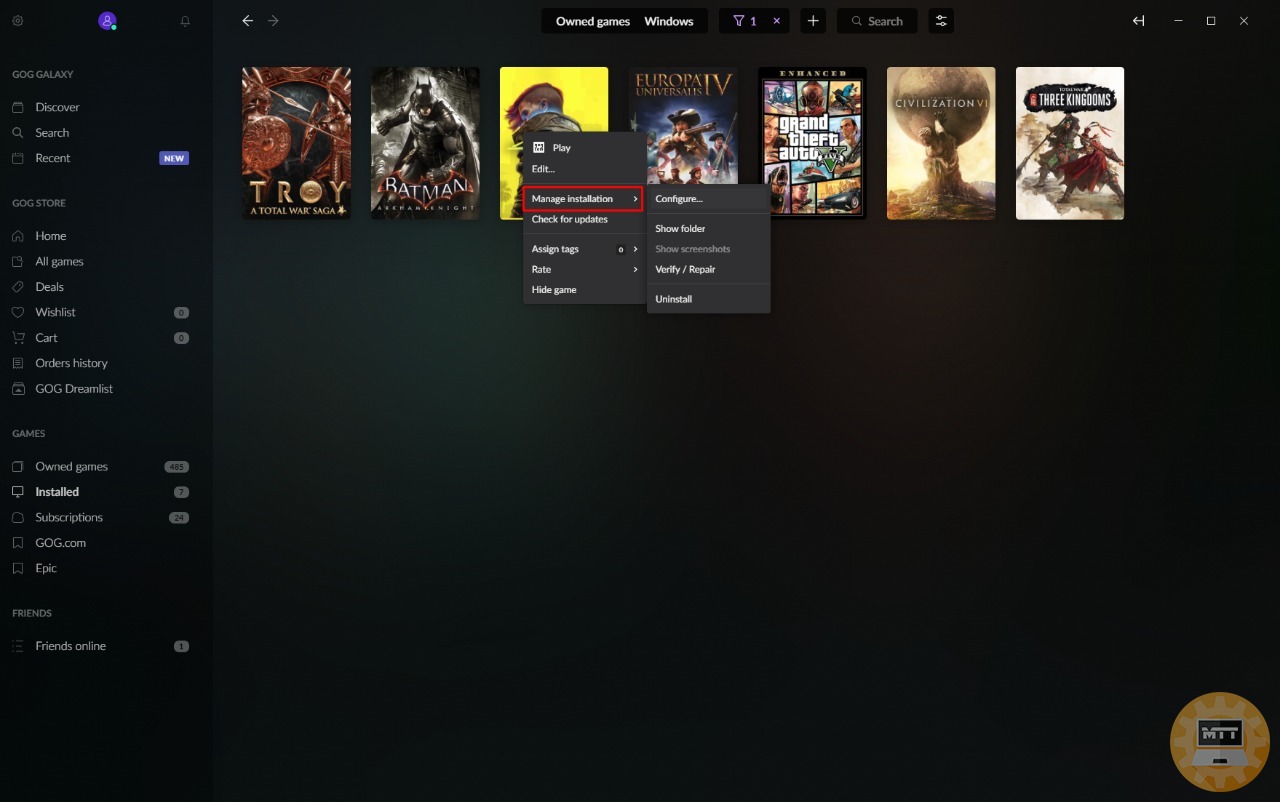
- copiamo manualmente la cartella del gioco nella nuova posizione
- disinstalliamo il gioco dal launcher
- avviamo l’installazione indicando la cartella in cui i file sono già presenti
GOG Galaxy riconosce i dati e completa l’operazione in pochi secondi.
EA App: spostamento manuale con verifica #
Con la EA App non è più disponibile l’opzione di spostamento diretto che esisteva in Origin. Anche qui interveniamo manualmente sui file.
Dopo aver individuato la cartella di installazione del gioco, la spostiamo sul nuovo disco. A questo punto modifichiamo la directory di installazione predefinita nelle impostazioni dell’app e lasciamo che il launcher verifichi i file.
Una volta completata la verifica, il gioco è pronto all’uso.
Epic Games Store: procedura meno immediata #
Epic Games Store è il launcher più rigido quando si tratta di spostare i giochi. Non esiste una funzione dedicata e la procedura richiede qualche passaggio in più.
L’idea è simulare una nuova installazione per poi sostituire i file con quelli già esistenti. Serve un po’ di attenzione, ma il risultato è comunque efficace.
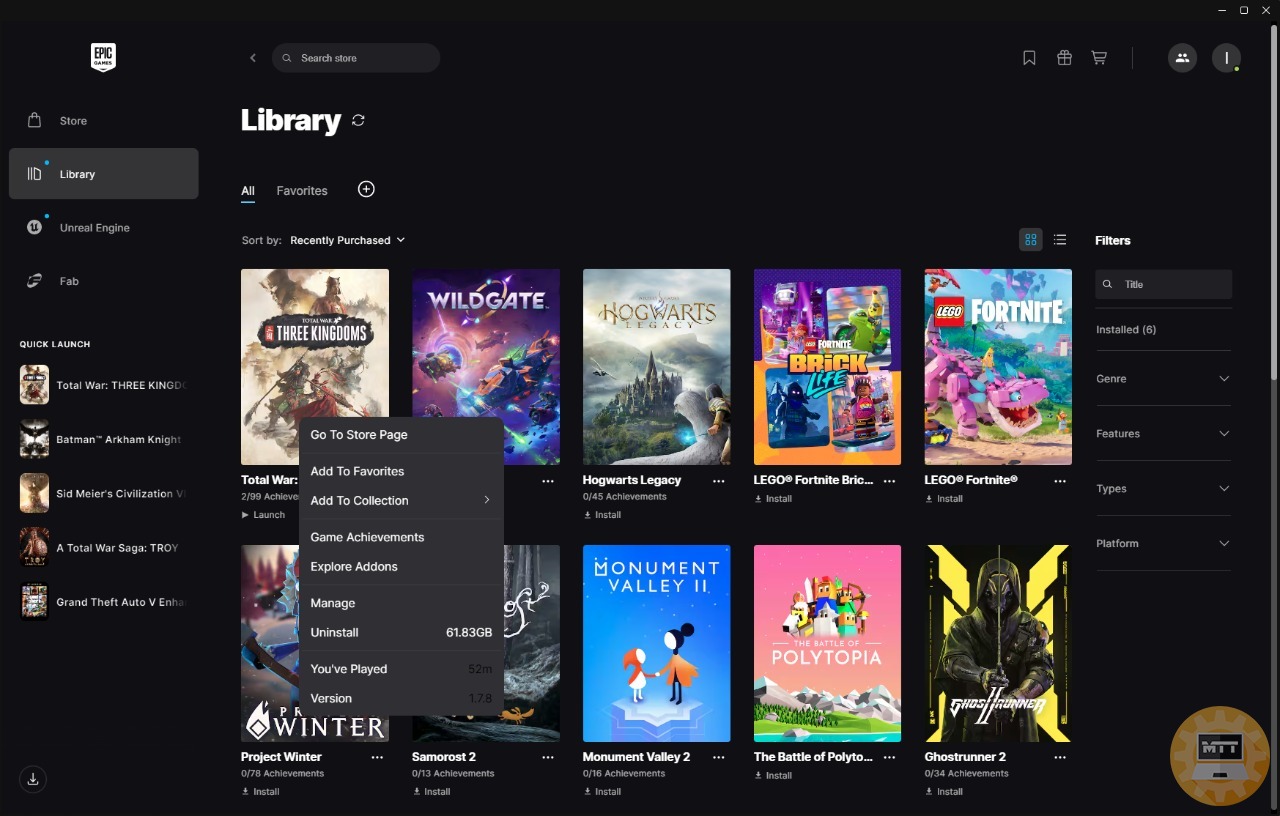
- copiamo i file del gioco in una posizione temporanea
- disinstalliamo il gioco dal launcher
- avviamo una nuova installazione e la interrompiamo dopo pochi istanti
- rimettiamo i file nella cartella corretta
- lasciamo che il launcher verifichi i dati
Epic riconosce i file presenti e completa l’installazione senza riscaricare il gioco.
Blizzard Battle.net: spostare e indicare il nuovo percorso #
Per i giochi gestiti da Battle.net è sufficiente spostare manualmente la cartella del gioco e poi indicare al launcher la nuova posizione.
Dalle impostazioni del singolo titolo scegliamo una cartella diversa e lasciamo che Battle.net controlli l’integrità dei file.
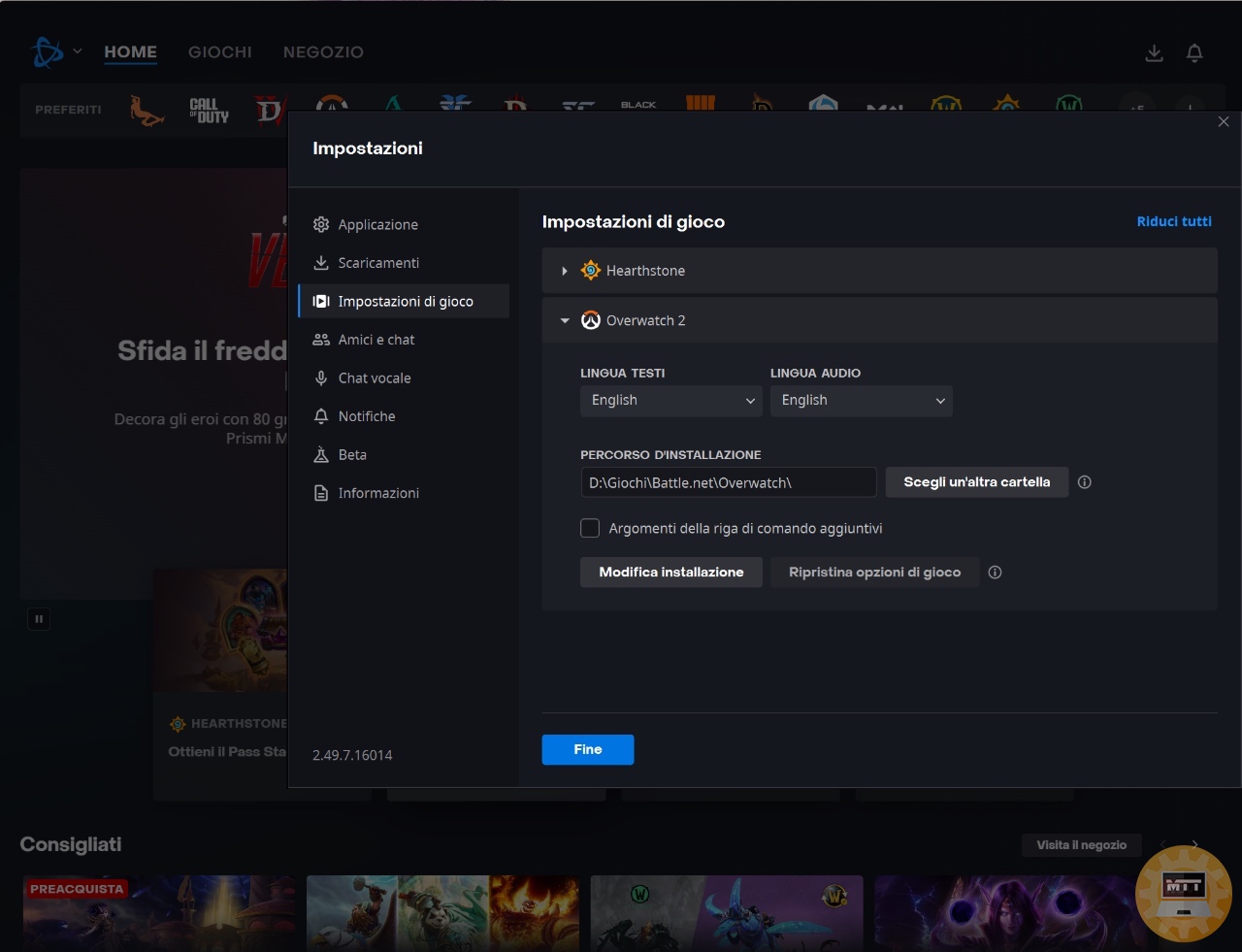
- copiamo la cartella del gioco sul nuovo disco
- entriamo nelle impostazioni del titolo
- selezioniamo la nuova posizione dei file
- attendiamo la verifica automatica
È possibile anche impostare un nuovo percorso predefinito per le installazioni future.
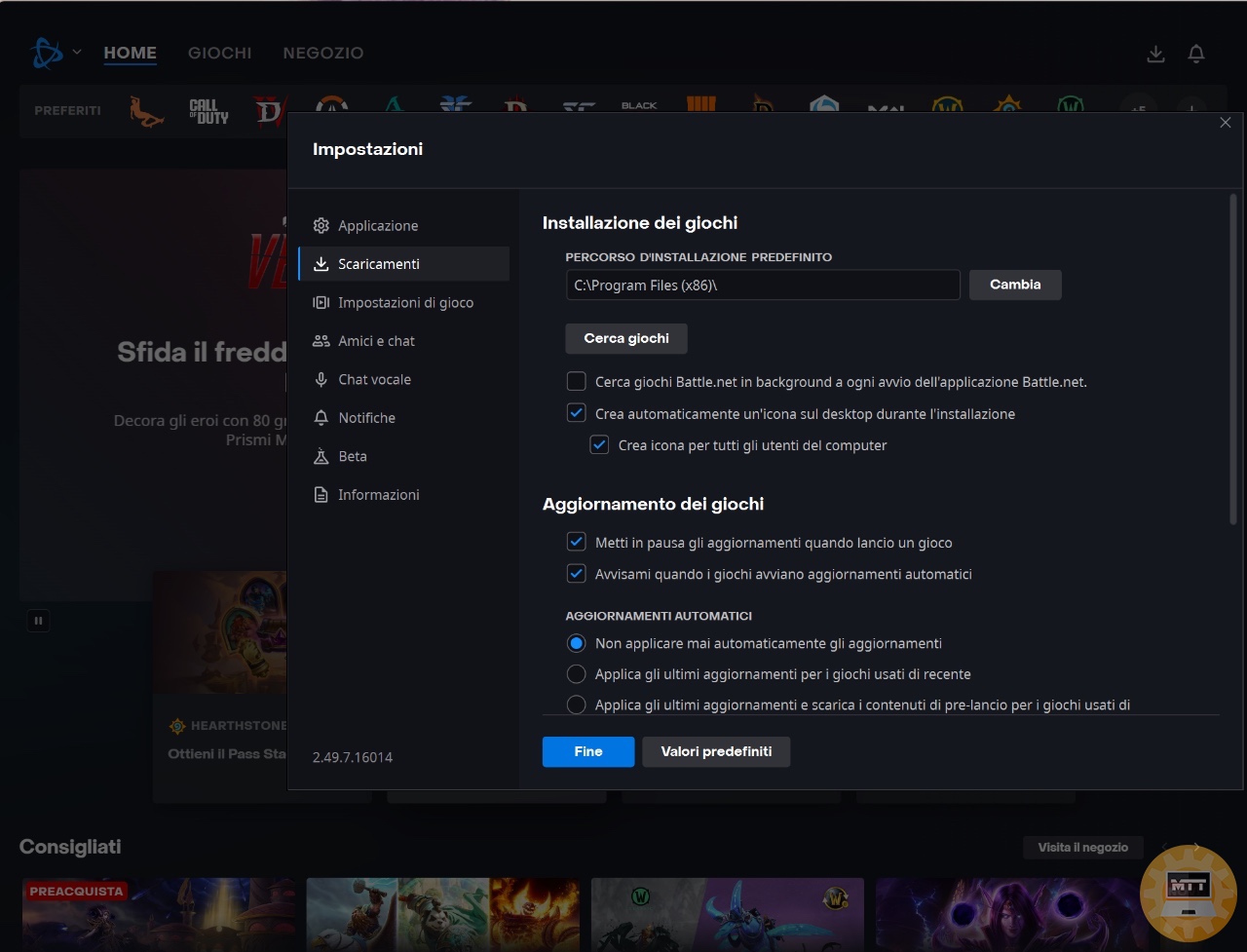
Ubisoft Connect: rilevare un’installazione esistente #
Ubisoft Connect segue una logica simile a Battle.net. Dopo aver copiato la cartella del gioco sul nuovo disco, facciamo riconoscere manualmente l’installazione al launcher.
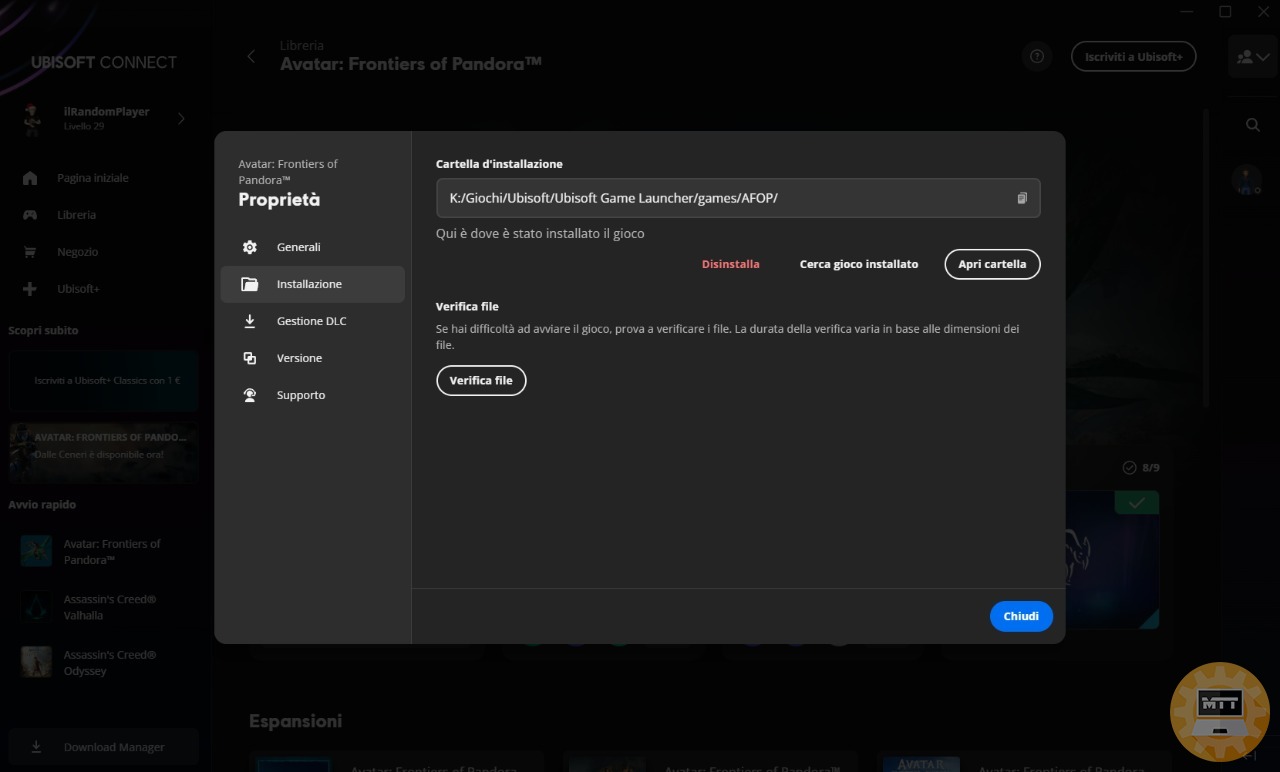
- spostiamo la cartella del gioco nella nuova posizione
- disinstalliamo il gioco dal launcher
- utilizziamo l’opzione per localizzare un’installazione esistente
Una volta individuati i file, il gioco torna immediatamente disponibile.
Spostare i giochi PC su un altro disco è un’operazione utile e, se fatta con attenzione, sicura. Steam offre la soluzione più lineare, mentre gli altri launcher richiedono qualche passaggio manuale in più, ma permettono comunque di evitare reinstallazioni complete.
Gestendo lo spazio in modo intelligente manteniamo l’SSD principale libero, adattiamo la libreria alle nostre abitudini e conviviamo meglio con le dimensioni sempre più generose dei giochi moderni.
Fonte: PCMag