


Windows 11: l'account sparito dal login torna con due modifiche al registro
11 settembre 2026
1789119435000
Con il DWORD UserList impostato su 1 e HideFastUserSwitching su 0, l'account nascosto torna nella schermata di accesso di Windows 11 senza riavvio.
Un utente di Windows 11 ha visto il proprio account sparire dalla schermata di accesso, pur restando intatto sul sistema: il profilo locale e la cartella personale sotto “C:\Users” erano ancora al loro posto. Il caso, raccontato su Reddit dall’utente “PackageTop9774”, si è risolto con due modifiche al registro di sistema, senza reinstallazioni né perdita di dati.
Il malfunzionamento è raro su Windows, ma ha un effetto immediato: il nome dell’utente non compare più tra i profili selezionabili all’avvio, anche se l’account non è stato eliminato. Proprio questa condizione — account presente ma nascosto — rende praticabile il ripristino tramite l’editor del registro.
L'Editor del Registro di sistema è lo strumento con cui si verifica lo stato dell'account nascosto, intervenendo su due valori distinti. — Fonte immagine: Wccftech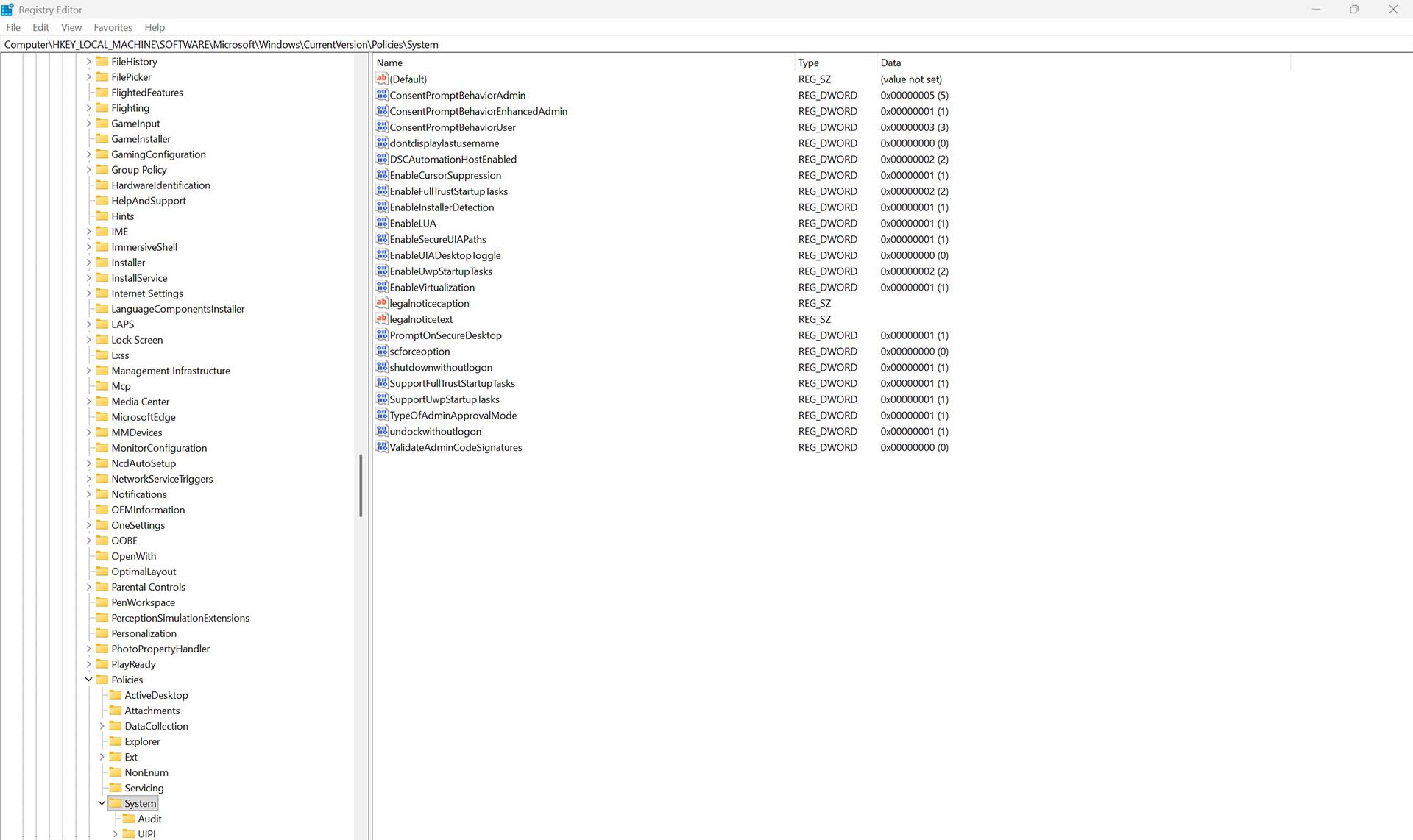
Prima di procedere è bene sapere che un intervento sbagliato nel registro di sistema può danneggiare l’installazione di Windows 11 al punto da richiedere una reinstallazione completa, con conseguente perdita dei dati: per questo le modifiche seguenti vanno effettuate con cautela, a proprio rischio, soprattutto da chi non ha esperienza pregressa con l’editor del registro.
Le due chiavi da controllare #
L’editor del registro va aperto con privilegi di amministratore. Chi ha l’account nascosto non può avviarlo normalmente: l’utente ha raggiunto “C:\Windows”, ha individuato “regedit.exe” e ha usato Shift più clic destro per selezionare “Esegui come utente diverso”, autenticandosi poi con le credenziali di amministratore associate all’account Microsoft.
La prima chiave si trova in “HKEY_LOCAL_MACHINE\SOFTWARE\Microsoft\Windows NT\CurrentVersion\Winlogon\SpecialAccounts\UserList”. Qui cerchiamo il valore DWORD corrispondente all’account interessato: nel caso segnalato il DWORD si chiamava USER ed era impostato su “0”. Portandolo a “1” l’account torna visibile.
La seconda si trova in:
- "HKEY_LOCAL_MACHINE\SOFTWARE\Microsoft\Windows\CurrentVersion\Policies\System
e riguarda il valore “HideFastUserSwitching”. Se risulta impostato su “1”, va riportato a “0”.
Con entrambe le modifiche applicate, l’account è ricomparso subito nella schermata di accesso sotto la voce “Altro utente”, senza bisogno di riavviare il computer.
I valori UserList e HideFastUserSwitching restano i due punti da controllare quando un account scompare dalla schermata di accesso pur con il profilo ancora presente in “C:\Users”, operando comunque con la cautela che ogni intervento sul registro richiede.
Fonte: Wccftech